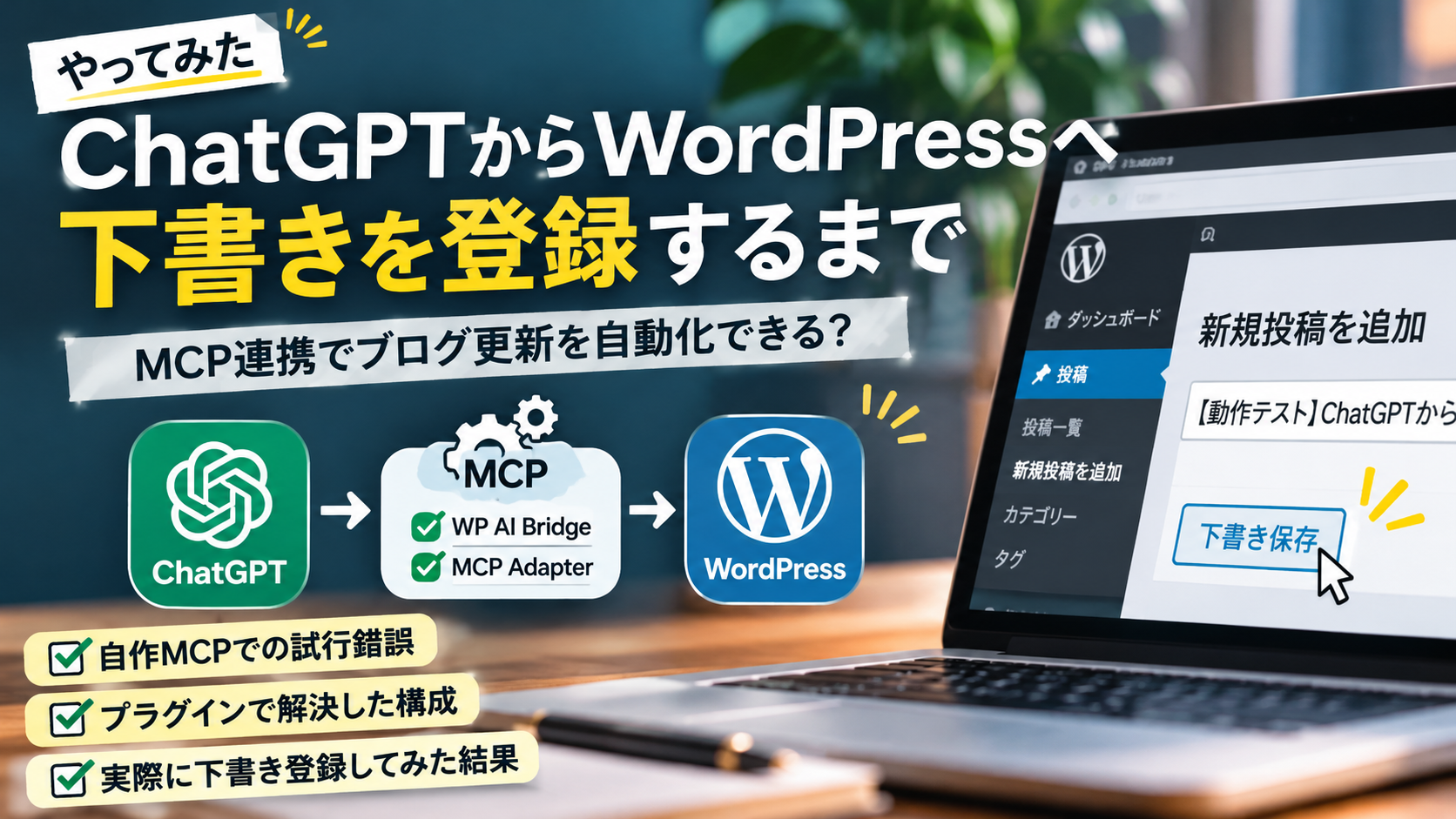
ChatGPTからWordPressの記事を取得したり、新しい下書きを登録したりできるようにしてみました。
今回はWP AI Bridge と MCP Adapter の2つのプラグインを使用します。WordPressのREST APIを自前で実装したり、外部にMCPサーバーを立てたりする必要はありません。
実際にこのブログで記事の取得・下書き登録・アイキャッチ設定まで確認できたので、設定手順をまとめておきます。
今回やりたいこと
- ChatGPTからWordPressの公開記事を検索・取得する
- ChatGPTで作った文章をWordPressに新しい下書きとして保存する
- タグやアイキャッチを設定する
- 記事の公開はWordPressで内容を確認してから手動で行う
構成は次のとおり。
ChatGPT
   ↓ MCP / OAuth
WP AI Bridge
   ↓
MCP Adapter / WordPress Abilities API
   ↓
WordPress(投稿・メディア・分類)
MCP AdapterはWordPressの機能をMCP経由で呼び出すための基盤。WP AI Bridgeが接続口とOAuth認証、操作できる機能の制限を担当します。
事前に確認すること
- WordPress 6.9以降(今回確認した環境はWordPress 7.1.4)
- HTTPSで公開され、WordPressのREST APIへ外部からアクセスできること
- WordPressへプラグインをインストールできる管理者権限があること
- ChatGPT側でカスタムMCPアプリを追加できること
REST APIは次のようなURLにアクセスして確認できます。
https://example.com/wp-json/IP制限やセキュリティプラグインでREST APIを遮断しているサイトは、先に接続条件を確認してください。
1. WordPressにプラグインを2つ入れる
今回はGitHubのReleasesからZIPファイルを取得してインストールしました。
WordPressの「プラグイン → 新規プラグインを追加 → プラグインのアップロード」からZIPを選択して、有効化します。
MCP Adapterは基本的に有効化するだけでOK。 ChatGPTとの接続や権限の設定は主にWP AI Bridge側で行います。
2. 接続専用のWordPressユーザーを作成する
通常使っている管理者アカウントをそのままChatGPTに接続するのは避け、専用ユーザーを用意します。
「ユーザー → 新規ユーザーを追加」から、今回は heppoko というユーザーを作成しました。
記事を作成するだけなら権限グループは投稿者(Author)で足ります。既存記事も含めた管理やカテゴリー・タグの新規作成を任せたい場合は編集者(Editor)が必要になることがありますが、編集者には他人の記事の編集・削除なども許可される点に注意。
権限は必要になったときに追加する方が安全です。
3. WP AI Bridgeの操作権限を設定する
「WP AI Bridge → Settings」を開き、Content & siteなどのアクセスグループを設定します。
今回、最低限ONにしたのは次の2つ。
- Site Read:記事やサイト情報を読み取る
- Builder Write:下書きやメディアなどを作成・更新する
投稿を自動公開する必要はないため、Live ContentはOFFのままにしました。記事の公開や公開済みコンテンツの状態変更まで許可する機能なので、下書き運用なら不要です。
Remote Media、Site Configuration、Code & Extensions、Users & Destructiveなど、今回使わない権限もOFFにしておきます。
なお、Builder Writeは「下書き作成だけ」の権限ではありません。 メディア・タグ・カテゴリーなどの操作も含まれます。最終的にできる操作は「WP AI Bridge側のアクセスグループ」と「接続したWordPressユーザーの権限」の両方で決まります。
4. MCP接続URLを確認する
WP AI Bridgeの「Connection」または「Settings」に、ChatGPTへ登録するMCPエンドポイントが表示されます。
URLは次の形式です。
https://example.com/wp-json/wp-ai-bridge/v1/mcpexample.comの部分は自分のWordPressドメインに変更してください。今回使うのはMCP Adapter標準のURLではなく、WP AI Bridgeが表示するURLです。
同じ画面にはOAuthに関する情報や、MCP Adapterが正常に認識されているかも表示されます。
5. ChatGPTからカスタムMCPアプリを追加する
ChatGPTの設定からアプリ・コネクタの管理画面を開き、カスタムアプリを追加します。利用するプランやワークスペースによっては、事前に開発者モードの有効化や管理者による許可が必要です。
設定内容は次のようにしました。
- アプリ名:分かりやすい名前(例:heppoko-room WordPress)
- MCPサーバーURL:前項で確認したWP AI BridgeのURL
- 認証方式:OAuth
ツールのスキャンを実行し、WordPressのログイン画面が表示されたら先ほどの専用ユーザーでログインします。
認可画面で接続先ユーザーと操作権限を確認して、ChatGPTへのアクセスを承認します。
これでChatGPTからWordPressの機能を呼び出せるようになりました。
6. 記事を取得して接続確認
まずは読み取りだけ試すのがおすすめです。ChatGPTに次のように指示します。
heppoko-roomのWordPressから、
最新の公開記事を3件取得してタイトルを教えて。
今回の環境では記事一覧が取得でき、公開記事155件のうち3件のタイトルを確認できました。
接続自体は成功していても書き込み権限が不足している場合があるので、次に下書き作成を試します。
7. ChatGPTから下書きを登録する
続いて、例えば次のように依頼します。
WordPressにテスト記事を1件作成して。
タイトルは「ChatGPTからの下書き登録テスト」。
本文は簡単な接続確認の文章で、
必ず「下書き」として保存して。公開はしないで。
今回、MCP経由で投稿ID 1928 の下書き作成に成功しました。
WordPressの「投稿 → 投稿一覧」から下書きを開き、Cocoonのプレビューでも本文が表示されることを確認。
その後は、ChatGPTに「さっきの記事をもっと詳しくして」「この記事にタグを付けて」と指示すれば、該当記事の編集も可能です。ただし、書き込み対象の記事が正しいか確認してから実行した方が良いです。
8. タグ・アイキャッチ画像の設定
記事にタグを付ける操作もMCPでできました。ここで少し引っかかったのが新しいタグの作成権限。
「投稿者」ユーザーでは既存タグの割り当てはできましたが、新しいタグの作成はWordPress側の権限不足で拒否されました。WordPress標準では、新規タグ・カテゴリーの管理に manage_categories 権限が関係します。
必要に応じてユーザーの権限を調整してください。タグ作成だけのために編集者へ昇格すると、他の投稿の編集権限も増えるので注意。
アイキャッチも、画像をWordPressのメディアライブラリへアップロードして、その画像IDを投稿のアイキャッチに指定する形で設定できました。
画像をChatGPT上で作っただけではWordPressに登録されないので、アップロードとアイキャッチ設定の両方が完了したか確認するのがポイントです。
接続できないときの確認点
- 接続URLが違う:MCP Adapterの標準URLではなく、WP AI BridgeのMCP URLを使っているか
- ツールのスキャンが失敗する:HTTPS、REST APIの公開、
/.well-known/へのアクセス、WAF・セキュリティプラグインの遮断を確認 - OAuth認証が完了しない:WordPressのサイトURLがHTTPSで統一されているか。古い認可画面を使い回さず、ChatGPTから接続をやり直す
- 接続できたのに投稿できない:WP AI BridgeのBuilder Writeと、ログイン中のWordPressユーザーの投稿権限を両方確認
- 新規タグを作れない:接続ユーザーに
manage_categoriesの権限があるか確認
まとめ
今回の構成なら、WordPressに2つのプラグインを入れて、OAuthでChatGPTと接続するだけで記事の取得・下書き登録ができました。
WordPressを丸ごとAIに管理させる必要はないので、まずは読み取りと下書き作成だけ許可し、公開は手動で行う運用が良いと思います。
参考:WP AI Bridge / MCP Adapter
以上!

コメント